
Om een indruk te krijgen wat er mogelijk is kun je hier gratis de plugin Quizvragen downloaden. Hieronder een voorbeeld en de werking van de plugin: De WordPress kennisquiz
Quizvragen: Maak en Speel Interactieve Quizzen met QR-codes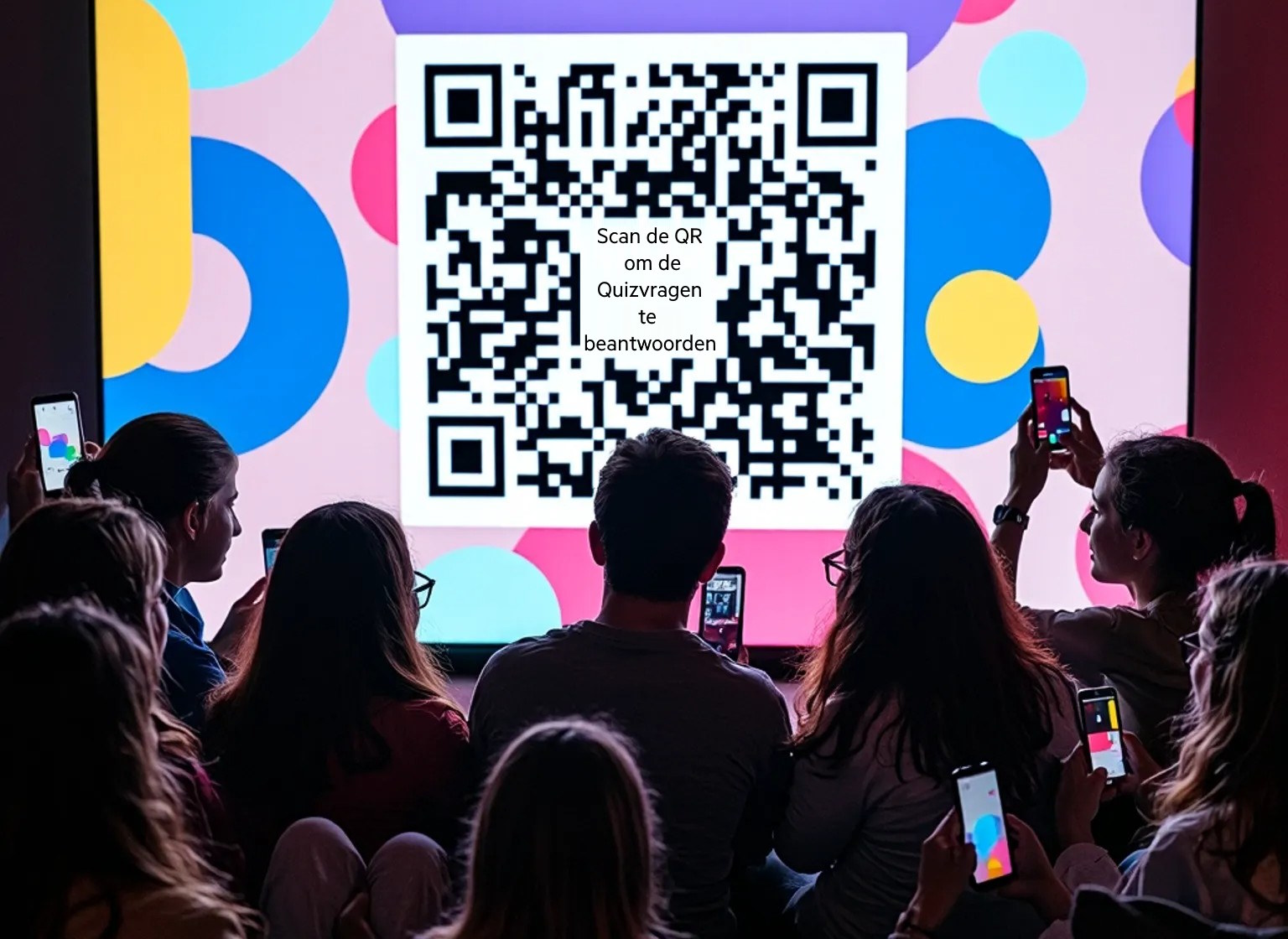
Met de “Quizvragen” WordPress plug-in maak je eenvoudig interactieve quizzen die deelnemers kunnen spelen door een QR-code te scannen met hun smartphone. Perfect voor evenementen, feesten, educatieve doeleinden of gewoon voor de lol!
Hoe werkt het?
- Quizzen aanmaken (Admin):
- Ga in het WordPress admin menu naar “Quizvragen”.
- Klik op “Nieuwe quiz” om een quiz aan te maken.
- Geef de quiz een naam en stel het aantal vragen in (maximaal 20).
- Per vraag:
- Voer de vraagtekst in.
- Kies het vraagtype: “Open antwoord” of “Multiple choice”.
- Bij open vragen: voer één of meerdere correcte antwoorden in, gescheiden door komma’s.
- Bij multiple choice vragen: voer vier antwoordopties in en selecteer het juiste antwoord met de radio button.
- Klik op “Quiz opslaan”.
- Quizoverzicht (Admin):
- In het “Quizvragen” overzicht zie je een lijst met al je quizzen.
- Per quiz zie je:
- ID: Het unieke nummer van de quiz.
- Naam: De naam van de quiz.
- Aantal vragen: Het aantal vragen in de quiz.
- Acties:
- Bekijken: Bekijk de resultaten van de quiz (deelnemers en hun antwoorden).
- Bewerken: Bewerk de quiz (naam, vragen, antwoorden).
- Verwijderen: Verwijder de quiz.
- Legen: Verwijder alle antwoorden en deelnemers van de quiz (handig om de quiz opnieuw te gebruiken).
- Quiz publiceren op een pagina:
- Maak een nieuwe pagina aan in WordPress of bewerk een bestaande pagina.
- Voeg de volgende shortcode toe aan de pagina:

- Vervang <quiz_id> door de ID van de quiz die je wilt weergeven (deze vind je in het quizoverzicht).
- Publiceer de pagina.
- Quiz spelen:
- Op de gepubliceerde pagina zie je nu een QR-code en een link.
- Scannen: Scan de QR-code met de camera van een smartphone om de quiz te openen.
- Link: Klik op de link om de quiz te openen in de browser.
- Deelnemers vullen hun naam en de antwoorden op de vragen in.
- Na het klikken op “Verzenden” zien de deelnemers een bedankbericht.
- Resultaten bekijken (Admin):
- Ga in het quizoverzicht naar de quiz waarvan je de resultaten wilt bekijken.
- Klik op “Bekijken”.
- Je ziet een lijst met deelnemers en hun deelnamedatum.
- Klik op “Bekijk antwoorden” om de antwoorden van een specifieke deelnemer te zien.
Geef een reactie